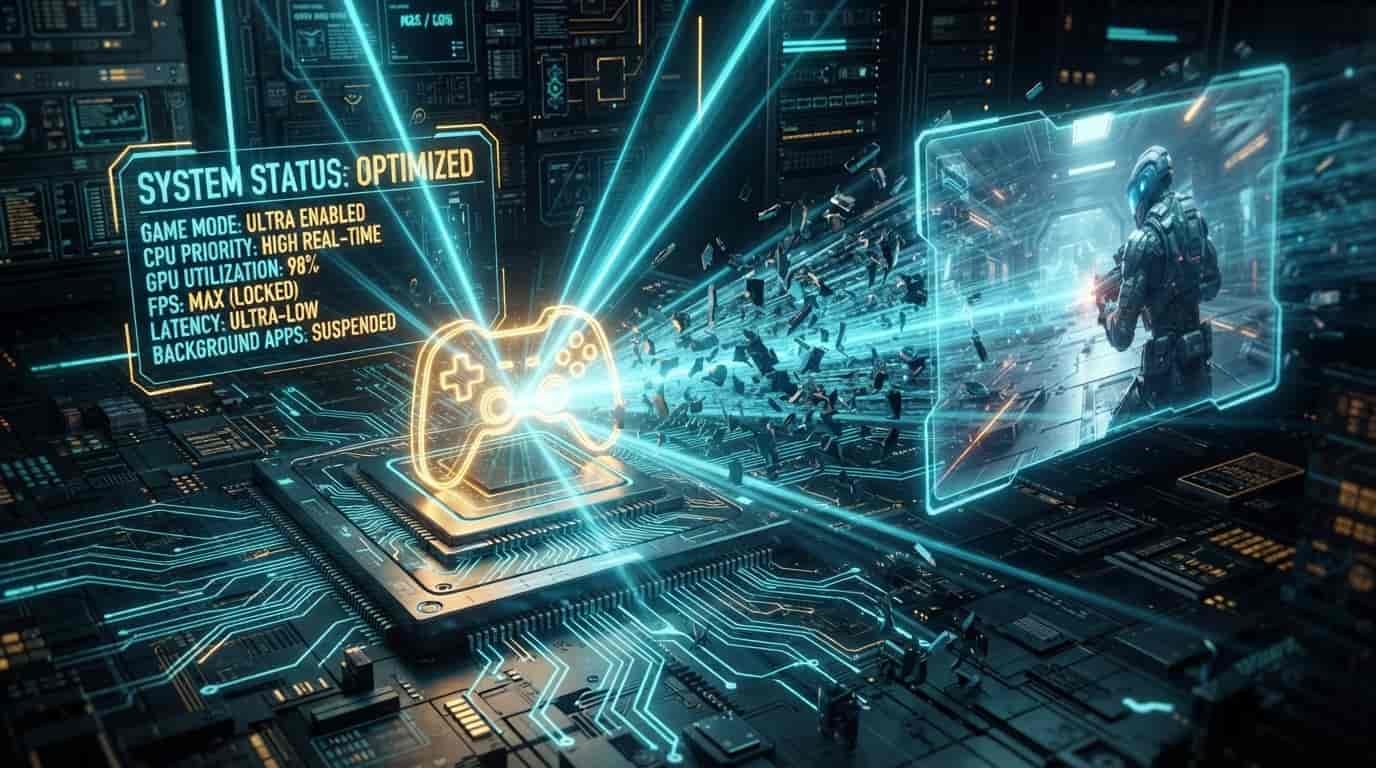
فعالسازی حالت گیمینگ ویندوز ۱۰ و ۱۱ (Game Mode) | افزایش FPS و ثبات فریم
در سیستمعاملهای مدرن مانند ویندوز ۱۰ و ۱۱، مدیریت منابع سختافزاری میان برنامههای مختلف بهصورت پیشفرض بر اساس اولویتهای عمومی تقسیم میشود. هنگامی که یک بازی سنگین را اجرا میکنید، سیستمعامل بهطور خودکار تمام توان پردازنده (CPU) و کارت گرافیک (GPU) را به بازی اختصاص نمیدهد و همچنان بخش قابلتوجهی از چرخههای پردازشی را صرف پروسههای پسزمینه، مرورگرها و خدمات ویندوز میکند. این مسئله باعث بروز افت فریمهای ناگهانی (FPS Drop)، لکنت تصویر (Stuttering) و افزایش تاخیر ورودی حین اجرای بازیها میشود. اگرچه مایکروسافت قابلیتی به نام \*\*حالت گیمینگ (Game Mode)\*\* را در ویندوز تعبیه کرده است، اما تنظیمات پیشفرض آن در اکثر سیستمها به درستی کالیبره نشده و اولویت واقعی سختافزار را تغییر نمیدهد. استفاده از ابزار Gaming Mode Enabler کرتکس راهکاری تخصصی، هوشمند و یککلیکی برای کالیبراسیون عمیق Game Mode، اعطای اولویت بالادستی (High Priority) به پروسههای بازی در لایه الگوریتم ویندوز، تخصیص حداکثر توان CPU و GPU و دستیابی به فریمریتی فوقالعاده روان در ویندوز ۱۰ و ۱۱ است.
حالت گیمینگ (Game Mode) ویندوز چیست و چگونه کار میکند؟
ویژگی Game Mode نخستینبار در ویندوز ۱۰ معرفی شد تا محیط سیستمعامل را برای اجرای بهینه بازیها بازسازی کند. هنگامی که این حالت بهطور صحیح فعال و کالیبره شود، دو اتفاق کلیدی در لایههای زیرین ویندوز میافتد:
- تخصیص اولویت پردازشی (GPU & CPU Thread Priority): زمانبندی هستههای پردازنده (CPU Scheduler) بهگونهای تغییر میکند که پروسه اصلی بازی بالاترین اولویت را دریافت کرده و برنامههای پسزمینه در صف انتظار قرار گیرند.
- جلوگیری از مداخلات ناگهانی ویندوز: متوقف ساختن موقت اعلانها (Notifications)، بهروزرسانیهای پسزمینه و اسکنهای امنیتی ناگهانی حین بازی کردن.
۴ دلیل اصلی افت فریم و کارکرد ناکارآمد Game Mode پیشفرض ویندوز
با وجود فعال بودن گزینه Game Mode در تنظیمات ویندوز، بسیاری از گیمرها همچنان افت فریم را تجربه میکنند. علل اصلی عبارتند از:
- عدم شناسایی بازیهای جدید و لانچرها توسط ویندوز: ویندوز برخی بازیهای جدید یا فایلهای اجرایی (EXE) را به عنوان «بازی» تشخیص نداده و Game Mode را روی آنها فعال نمیکند.
- تداخل با قابلیتهای سنگین Xbox Game Bar: روشن بودن ابزارهای ضبط ویدیوی پسزمینه (DVR) که توان کارت گرافیک را مصرف میکنند.
- محدودیتهای زمانبندی پردازنده (Win32PrioritySeparation): تنظیمات پیشفرض رجیستری که سهم برابری به برنامههای دسکتاپ و بازیها میدهد.
- مدیریت توان مصرفی و حالت تعلیق هستهها (Core Parking): رفتن برخی از هستههای CPU به حالت خواب موقت حین بازی.
جدول مقایسهای وضعیت بازی قبل و بعد از بهینهسازی Gaming Mode
روشهای سنتی فعالسازی Game Mode و محدودیتهای آنها
روش اول: روشن کردن Game Mode از تنظیمات ویندوز
ورود به Settings > Gaming > Game Mode و روشن کردن اسلایدر مربوطه.
معایب: این کار تنها سوییچ ظاهر برنامه را روشن میکند و متغیرهای عمیق زمانبندی پردازنده در رجیستری را اصلاح نمیکند.
روش دوم: تنظیم دستی کارت گرافیک روی High Performance
افزودن دستی فایل EXE بازی در منوی Graphics Settings و انتخاب کارت گرافیک اصلی.
معایب: فرآیندی زمانبر که باید برای تکتک بازیها تکرار شود و اولویت پردازنده (CPU) را تغییر نمیدهد.
بهینهسازی هوشمند و یککلیکی با ابزار Gaming Mode Enabler
برای کالیبراسیون کامل لایههای پردازشی ویندوز و اعطای حداکثر اولویت به تمام بازیها، نرمافزار Gaming Mode Enabler طراحی شده است. این ابزار قدرتمند با بازنویسی مقادیر Win32PrioritySeparation در رجیستری، فعالسازی کالیبراسیون اختصاصی Game Mode، لغو ضبطهای پسزمینه مزاحم و خنثی کردن تعلیق هستههای پردازنده، بستری فوقالعاده سریع و روان را برای بازیهای شما فراهم میسازد.
سوالات متداول (FAQ)
آیا فعالسازی Gaming Mode باعث آسیب به قطعات کامپیوتر میشود؟
خیر، این بهینهسازی کاملاً نرمافزاری بوده و صرفاً اولویت تخصیص توان موجود قطعات به بازیها را مدیریت میکند.
آیا این ابزار روی سیستمهای ضعیف و قدیمی هم تاثیر دارد؟
بله، سیستمهای ضعیفتر و لپتاپها اتفاقاً بیشترین افزایش ثبات فریم را احساس خواهند کرد؛ زیرا منابع محدود آنها کاملاً متمرکز روی بازی میشود.
نتیجهگیری
کالیبراسیون هوشمند حالت گیمینگ و اولویتدهی پردازشی به بازیها، حیاتیترین قدم برای حذف لکنت تصویر (Stuttering)، افزایش فریمهای حداقل و استفاده از حداکثر توان سختافزار است. برای مطالعه آموزشهای بیشتر در زمینه بهینهسازی ویندوز، افزایش FPS و رفع مشکلات شبکه، حتماً به وبلاگ تخصصی بهینهسازی ویندوز کرتکس سر بزنید و از مقالات و راهکارهای تخصصی ما بهرهمند شوید.