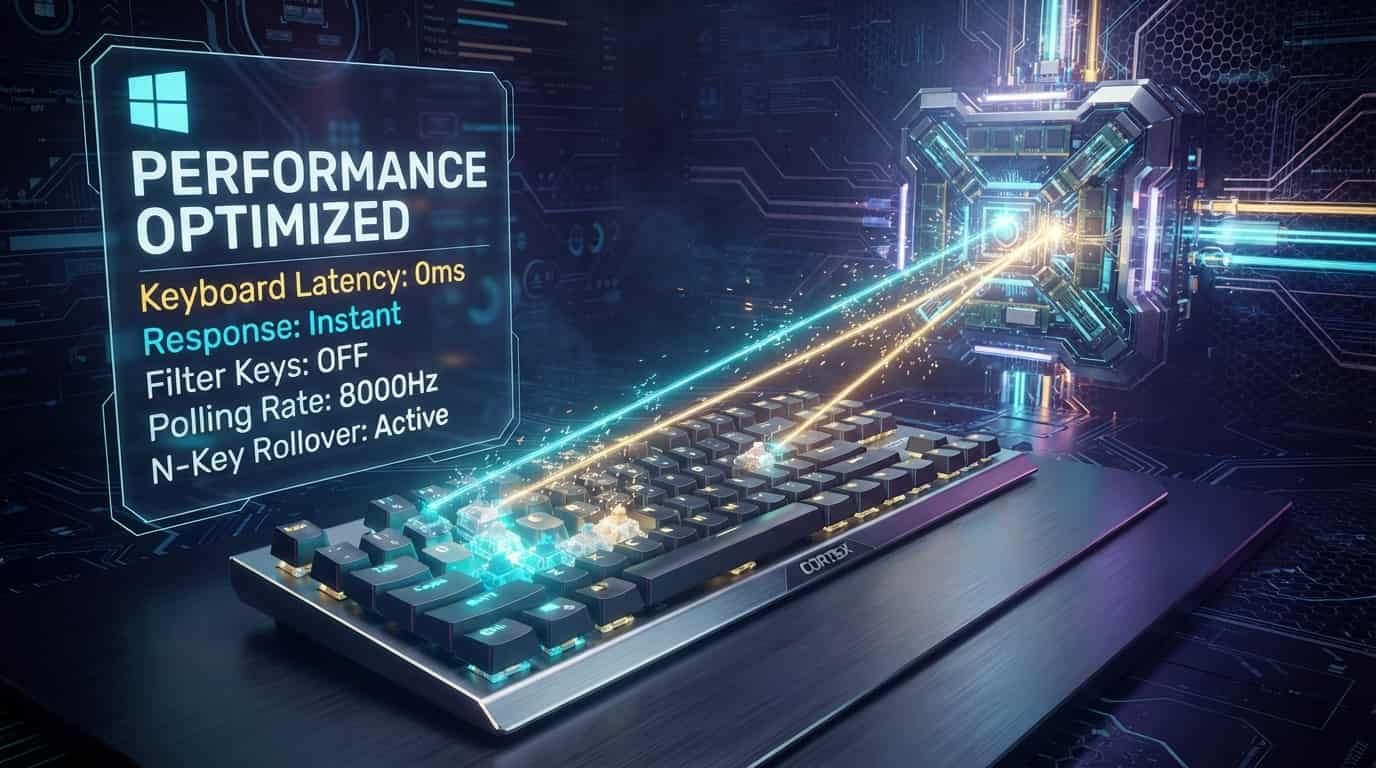
کاهش تاخیر ورودی (Input Delay) ویندوز ۱۰ و ۱۱ | افزایش سرعت پاسخدهی
در تمام بازیهای آنلاین رقابتی و شوترهای اولشخص، سرعت پاسخدهی سیستم به دستورات ورودی موس، کیبورد و دسته بازی، تعیینکنندهترین عامل در موفقیت و انجام شلیکهای دقیق است. بسیار از گیمرها مانیتورهای پیشرفته با رفرشریت بالا و تجهیزات گیمینگ حرفهای خریداری میکنند، اما همچنان احساس سنگینی در حرکت موس، تاخیر در شلیکها و عدم پاسخدهی آنی سیستمعامل را تجربه میکنند. متهم اصلی این تاخیر آزاردهنده، پدیدهای به نام تاخیر ورودی سیستمعامل (System Input Delay) است که بر اثر بفرینگ لایههای DWM، زمانبندی نامناسب پردازنده، اولویتدهی غلط وقایع سختافزاری و حالتهای مدیریت مصرف انرژی ویندوز رخ میدهد. استفاده از ابزار Input Delay Reducer کرتکس راهکاری تخصصی، هوشمند و یککلیکی برای حذف بفرینگ لایههای ورودی ویندوز، کالیبراسیون تایمر سیستمعامل (System Timer Resolution)، بهینهسازی وقایع interrupt و دستیابی به کمترین تاخیر ورودی ممکن در ویندوز ۱۰ و ۱۱ است.
تاخیر ورودی سیستم (System Input Delay) چیست و چه تفاوتی با پینگ دارد؟
برای درک بهتر گلوگاههای سرعت در گیمینگ، باید تفاوت میان سه نوع تاخیر اصلی را بدانید:
- تاخیر شبکه (Network Ping / Latency): زمان رفت و برگشت بستههای داده میان سیستم شما و سرور بازی در اینترنت.
- تاخیر رندرینگ کارت گرافیک (GPU Render Latency): مدت زمان لازم برای پردازش و رندر فریم توسط کارت گرافیک.
- تاخیر ورودی سیستم (System Input Delay): مدت زمان فاصله بین فشردن کلید یا حرکت موس تا پردازش آن توسط هسته ویندوز و تحویل داده به موتور بازی. حتی اگر پینگ شما ۲۰ باشد، تاخیر ورودی سیستم بالا میتواند بازی را کاملاً سنگین و کند کند.
۴ علت اصلی بروز تاخیر ورودی و سنگینی موس و کیبورد در ویندوز ۱۰ و ۱۱
سیستمعامل ویندوز بهصورت پیشفرض برای کارهای عمومی اداری کالیبره شده است. مهمترین دلایل نرمافزاری تاخیر ورودی عبارتند از:
- دقت پایین تایمر سیستمعامل (Default System Timer Resolution): تایمر پیشفرض ویندوز روی ۱۵.۶ میلیثانیه تنظیم شده است که باعث ایجاد وقفه در پردازش ورودیها میشود.
- بفرینگ لایه Desktop Window Manager (DWM): مدیریت پنجرههای ویندوز که فریمها و ورودیها را در بفر نگه میدارد.
- تداخل وقایع سختافزاری (IRQ Interrupt Latency): اشتراکگذاری وقفه پردازنده میان کارت شبکه، کارت گرافیک و پورتهای USB.
- طرحهای مدیریت مصرف انرژی (Power Throttling): افت فرکانس پردازنده و پورتهای ورودی به دلیل قابلیتهای صرفهجویی در مصرف برق.
جدول مقایسهای عملکرد سیستم قبل و بعد از کاهش Input Delay
روشهای سنتی کاهش تاخیر ورودی و محدودیتهای آنها
روش اول: تغییر دستی Timer Resolution از طریق ابزارهای قدیمی
استفاده از برنامههای جانبی برای تغییر تایمر ویندوز به ۰.۵ میلیثانیه.
معایب: در آپدیتهای جدید ویندوز ۱۰ و ۱۱، مایکروسافت نحوه مدیریت تایمرها را تغییر داده و این ابزارها بدون دستکاری متغیرهای رجیستری اثرگذاری کامل ندارند.
روش دوم: غیرفعالسازی سرویسهای پسزمینه و Game Bar
خاموش کردن برنامههای جانبی و قابلیتهای ضبط ویندوز.
معایب: اگرچه بار پردازنده را کم میکند، اما بفرینگ لایه DWM و تاخیر پورتهای USB را برطرف نمیسازد.
بهینهسازی هوشمند و یککلیکی با ابزار Input Delay Reducer
برای حذف تمامی گلوگاههای نرمافزاری تاخیر ورودی و دستیابی به سریعترین واکنش ممکن در بازیها، نرمافزار Input Delay Reducer طراحی شده است. این ابزار قدرتمند با تنظیم تایمر ویندوز روی 0.5ms، لغو بفرینگ DWM، اولویتدهی به وقایع پورتهای ورودی در سطح پردازنده و غیرفعالسازی حالتهای تعلیق انرژی، کمترین تاخیر ورودی ممکن را برای سیستم شما فراهم میسازد.
سوالات متداول (FAQ)
آیا کاهش تاخیر ورودی باعث آسیب به قطعات کامپیوتر میشود؟
خیر، این بهینهسازی کاملاً نرمافزاری بوده و بر اساس استانداردهای مدیریت پردازش ویندوز انجام میشود.
آیا این ابزار روی مانیتورهای ۶۰ هرتز هم تاثیر دارد؟
بله، تاخیر ورودی سیستم مستقل از رفرشریت مانیتور است و کاهش آن باعث میشود حتی روی مانیتورهای ۶۰ هرتز نیز حرکات موس بسیار روانتر و سریعتر احساس شوند.
نتیجهگیری
کاهش تاخیر ورودی (Input Delay) و حذف بفرینگهای سیستمعامل، حیاتیترین اقدام برای ارتقای سطح بازی، ثبت آنی شلیکها و دستیابی به واکنشهای سریع در بازیهای آنلاین است. برای مطالعه آموزشهای بیشتر در زمینه بهینهسازی ویندوز، افزایش FPS و رفع مشکلات شبکه، حتماً به وبلاگ تخصصی بهینهسازی ویندوز کرتکس سر بزنید و از مقالات و راهکارهای تخصصی ما استفاده کنید.